
フリーランスになったばかりの頃、作業環境にほとんどお金をかけていませんでした。ノートPCをそのまま使い、椅子は食卓のダイニングチェア、机は学生時代のもの。「どうせ一人で作業するだけだから」という感覚でした。
それが変わったのは、腰痛が慢性化してきたタイミングです。整骨院に通いながら、ふと「これ、環境への投資ケチりすぎているのでは」と気づきました。試しにチェアを変え、モニターを追加し、ツールを整理していくと、体の調子が変わって集中できる時間が伸びた。生産性の変化は、机の前に座っている時間より「集中できている時間の質」で決まるのだと実感しました。
この記事では、私が試してきた作業環境の改善の中から、実際に効果があったものと逆に費用対効果が低かったものを正直にまとめます。
作業環境が生産性に与える影響
フリーランスの仕事量は「時間 × 集中度 × 体のコンディション」で決まります。オフィスワークなら職場のチェアや設備は会社が整えてくれますが、フリーランスは全部自分で判断しなければならない。
ここで多くの人が陥るのが、「とりあえず安く済ませる」か「一気に全部そろえようとする」かの両極端です。前者は体や集中力にじわじわ影響が出て、後者は初期投資が重くなりすぎて挫折する。
私がたどり着いたのは「優先順位をつけて段階的に投資する」というアプローチです。最初に変えるべきものと、後回しにしていいものがはっきり分かれています。
投資対効果が高かったもの
ディスプレイの追加(最優先)

 ポチップ
ポチップ
作業環境の中で、最も費用対効果が高いと感じているのがモニターの追加です。24インチ程度のモニターを1枚追加するだけで、ノートPC単体と比べて作業スペースが大幅に広がります。Figmaでデザインしながら参考サイトを開く、コードを書きながら仕様書を確認する、こうした「行き来」が減るだけで集中が途切れる回数が下がります。
モニターは2〜3万円台のものでも十分実用的です。解像度はフルHD(1920×1080)で始めて問題ありません。4KはFigmaやデザイン作業で精細さが活きますが、まず慣れることを優先するなら最初はFHDで十分です。パネルはIPSが色再現が良くデザイン作業向きです。接続方法はUSB-C・HDMI・DisplayPortとPCによって異なるので購入前に確認が必要ですが、ここは妥協しない方がいい一点です。私は27インチIPSパネルのモニターを使っており、デザインとコーディングを並行するのにちょうどよいサイズ感でした。
チェアへの投資(体への直接投資)
 ポチップ
ポチップ
腰痛をきっかけにアーロンチェアを購入しました。価格は20万円前後と高額です。
「何ヶ月で元が取れるか」を実際に計算してみると、整骨院の通院費が月7,000〜8,000円かかっていたのが購入後ほぼゼロになり、16〜17ヶ月で金額面では元が取れた計算になります。それ以上に、腰を気にせず4〜5時間連続で集中できるようになったのが大きい変化でした。
ただし「高いチェアなら何でもいい」ではありません。体型や座り方に合わないと意味がないので、可能であれば実店舗で試座することを強くすすめます。まず試したいなら、3万〜5万円台の国産チェアで腰のサポートがしっかりしたものを選ぶのが現実的な出発点です。
ウィンドウ管理ツール
デュアルモニターになるとウィンドウの配置が重要になります。MacならMagnet(有料・500円程度)が直感的に使えてシンプルです。キーボードショートカットでウィンドウを左半分・右半分・最大化に瞬時に配置できます。
WindowsならPowerToys(Microsoft公式・無料)が同様の機能を提供します。FancyZonesという機能でウィンドウのスナップゾーンを自由にカスタマイズでき、Macのツール以上に細かい設定が可能です。キーボードショートカットのカスタマイズにはAutoHotkeyも人気があります。
「ウィンドウを手で動かしている時間」は思っているより積み重なります。ツールを一度設定してしまえばほぼ意識しなくなるので、早めに導入しておくと後々の恩恵が大きいです。
費用対効果が低かったもの(正直な話)
一方で、変えてみたけれど期待ほどの効果がなかったものもあります。
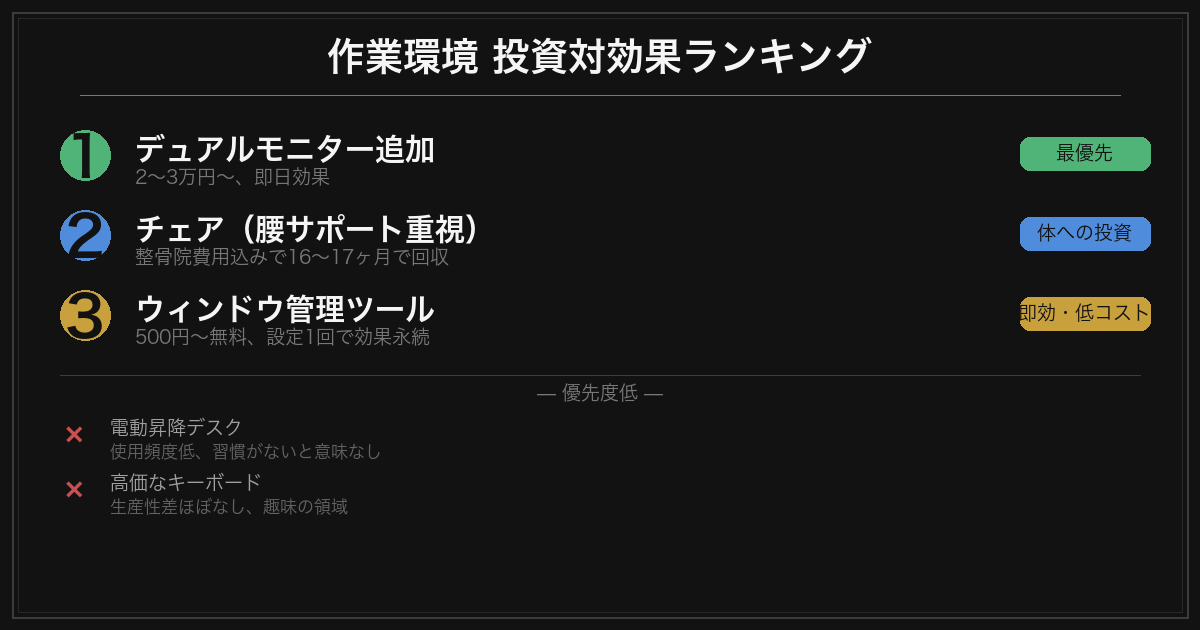
デスクの交換(電動昇降デスク)は、「座りっぱなしを解消したい」という動機で導入しましたが、完全に失敗でした。使い始めた最初の2週間は意識して高さを変えていましたが、その後は結局固定のままになっています。なぜかを分析すると、「立って作業する」という習慣が導入前にそもそも存在しなかったからです。道具が習慣を作るのではなく、習慣がない状態に道具を入れても変化は起きない。これはどんな生産性ツールにも言えることで、「まず試してから買う」ができない高額なものには特に当てはまります。同じ予算(5〜10万円)でモニターやチェアに使った方がよかったと今でも思っています。
高価なキーボードも、タイピングの疲労感が下がるという期待がありましたが、1〜2万円のものと5万円のもので作業効率の差はほとんど感じませんでした。こだわりや趣味の領域としては満足感がありますが、生産性への投資として考えると優先度は低め。「キーボードにはまって沼にはまる人が多い」という話は本当で、投資対効果というより趣味の領域です。
デスクマット(大判のもの)も、雰囲気は良くなりましたが生産性への影響はゼロに近いです。環境を整えるモチベーション向上という意味ではあるかもしれませんが、真っ先に買うものではありません。
ソフトウェア・ツールの整理
ハードウェア以外で効果があったのが、常時起動アプリの整理です。
ブラウザのタブが常に20〜30枚開いている状態は、視覚的なノイズだけでなくメモリ消費でPCの動作も遅くさせます。タブ管理にはArc(Mac)やVivaldi(Windows/Mac)のようなブラウザ、あるいはChromeの拡張機能OneTabでタブをまとめる方法が有効です。
また、タスクとブラウザを行き来する回数を減らすために、Notionかメモアプリを「今日やること」専用で常に1ウィンドウ開いておく習慣をつけました。Notionが重いと感じる場合、Obsidian(オフライン・無料)のようなシンプルなメモ環境に切り替える方法もあります。
習慣・ルーティンの改善
道具を整えたら、次は「使い方のリズム」を整えることが重要だと気づきました。環境が整っても、集中が途切れる習慣があれば元も子もありません。
私が試して効果があったのは、午前の2時間を「深い集中が必要な作業専用」にすることです。コーディング・デザイン・記事執筆など、途中で中断したくない作業はこの時間に入れて、メール・チャットの返信はその後にまとめて対応します。
問題になりやすいのは、クライアントからの連絡が集中時間に割り込むことです。私は対策として、Slackの通知を午前は完全にオフにして、メールも午前中は開かないルールにしています。クライアントには「午前中は作業集中時間のため、午後に返信します」と最初に伝えておくだけで、ほとんどの方はそれで問題ありません。むしろ「きちんと仕事している人」という印象になることも多い。
MacならDNDモード(おやすみモード)、Windowsなら集中モード(Windows 11)で通知を一括遮断できます。ツールを使わなくても「通知オフ宣言をクライアントにしておく」という人間側の工夫だけでも十分機能します。
投資対効果が高かったもの TOP3
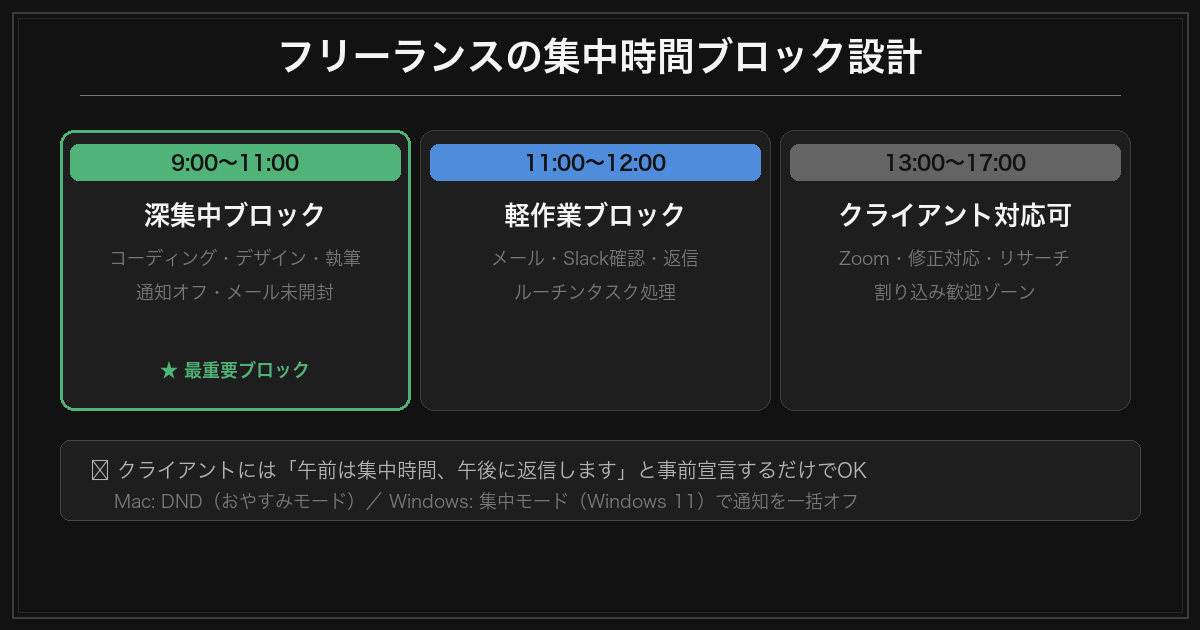
振り返ってみると、効果があったものの順位はこうなります。
1位: デュアルモニター化
費用は2〜3万円台から始められて、恩恵は毎日・即日感じられます。作業効率の向上効果が最も高く、最初に手を付けるべき一手。
2位: チェア(腰をサポートするもの)
体のコンディションが整うと集中できる時間が伸びます。整骨院費用と合算すれば16〜17ヶ月での投資回収も現実的です。
3位: ウィンドウ管理ツール
500円〜無料で導入でき、一度設定すればほぼ無意識に使えます。わずかな投資で毎日の小さなストレスが消えます。
まとめ
作業環境への投資は「一気にそろえる」より「優先順位を決めて段階的に変えていく」が正解です。まずデュアルモニター、次に体を守るチェア、ツールで操作を最適化する——この順で進めると、費用対効果を感じながら環境を育てられます。
「逆に効果がなかったもの」を先に知っておくと、同じ失敗を避けられます。電動昇降デスクや高価なキーボードは生産性よりも「こだわり」の領域で、習慣がない状態で高額なものを買っても変化は起きないというのが正直な実感です。
一番変化が分かりやすいのはモニター追加です。2〜3万円のIPSパネル・27インチ前後のモニターを1枚追加して1週間使ってみてください。「こんなに違うのか」という実感が、次の投資の判断軸を育てます。